
Snapshots sind 2D-Frames, die du beim Scannen mit der Metaroom Scan App aufnimmst und die direkt ins 3D-Modell eingebettet werden. Sie helfen dir, bestimmte Bereiche zu dokumentieren, Anmerkungen zu ergänzen und beim Prüfen deines gescannten Raums im Metaroom Workspace eine visuelle Referenz zu haben.
Wichtiger Hinweis: Im August 2024 haben wir ‚Points of Interest‘ in ‚Snapshots‘ umbenannt. Snapshots bieten weiterhin dieselbe Funktionalität wie Points of Interest und sorgen so für ein gleichbleibendes Nutzererlebnis.
Was kann ich mit Snapshots machen?
Snapshots dienen als Marker für wichtige Bereiche in deinem gescannten Raum. Beim Scannen mit der Metaroom Scan App kannst du jedes relevante Objekt im Raum fotografieren – eine Leuchte, ein Kabel, ein Rohr oder ein anderes wichtiges Element. Im Metaroom Workspace erscheinen Snapshots als interaktive Symbole, die du mit Farb-Tags versehen und mit Notes kommentieren kannst.
Bitte beachte, dass Snapshots in den meisten CAD-Programmen nur als Marker angezeigt werden – ohne Bilddaten, da viele CAD-Programme und Exportformate keine Bildintegration unterstützen.
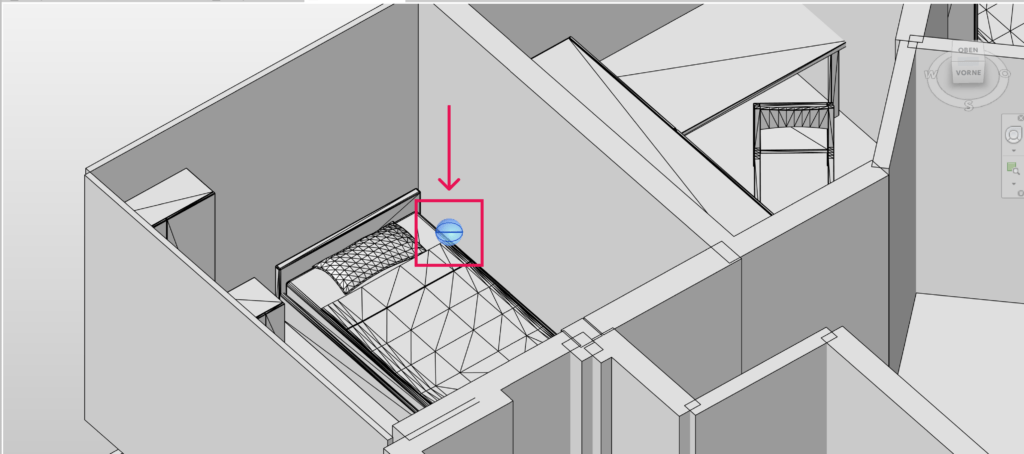
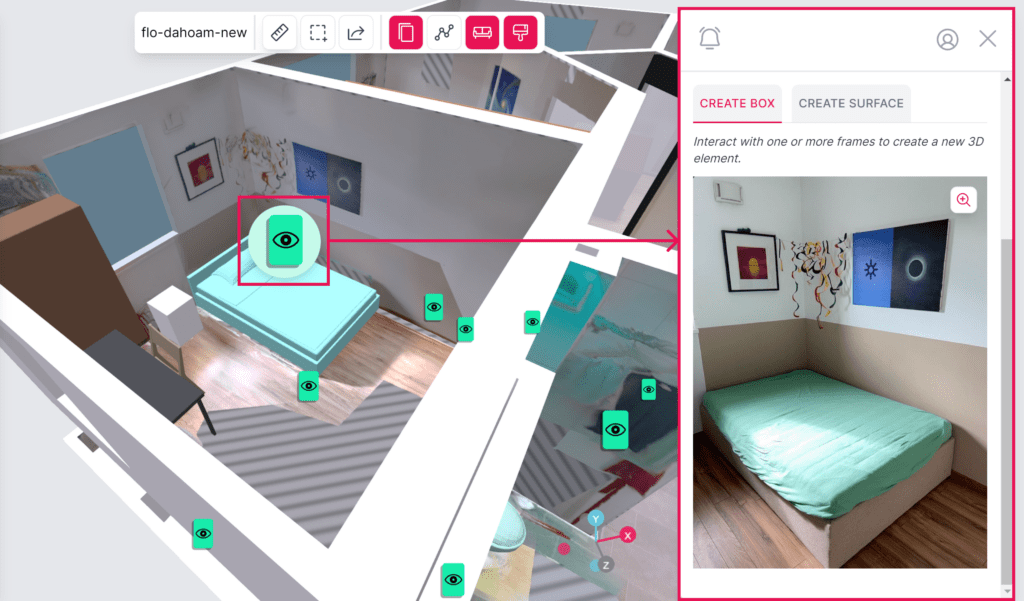
Im Metaroom Workspace siehst du dagegen alle visuellen Details der Snapshots und kannst 3D-Elemente daraus extrahieren. Snapshots ergänzen deinen 3D-Scan, indem sie jedes wichtige Detail deines Projekts festhalten.
Wie kann ich beim Scannen Snapshots aufnehmen?
So nimmst du Snapshots während des Scans auf:
- Öffne die Metaroom Scan App auf deinem iPhone Pro oder iPad Pro.
- Tippe auf Add Scan.
- Beachte die Empfehlungen vor dem Scan:
- Reinige die Linse deines Geräts.
- Schließe Türen und Fenster im Raum.
- Öffne Vorhänge und Jalousien.
- Stelle Objekte etwas auseinander, damit die App sie einzeln erkennt.
- Beginne den Scan in einer freien Ecke des Raums und erfasse dabei Boden und Decke.
- Beachte diese Hinweise während des Scans:
- Halte Abstand zu Wänden und Objekten.
- Bewege dich in moderatem Tempo.
- Gehe während des Scannens umher.
- Richte dein Gerät auf den Bereich, den du dokumentieren möchtest. Halte die Snapshot-Taste 2–3 Sekunden gedrückt. Damit aktivierst du den Feature-Tracker: Es wird ein Foto aufgenommen und ein Marker in deinem Scan erstellt. Beachte dabei:
- Achte auf eine ruhige Handhaltung, um eine klare Aufnahme zu gewährleisten.
- Achte darauf, dass der markierte Bereich nicht von anderen Objekten verdeckt wird – so erhältst du die beste Bildqualität und die genauesten Messwerte im Metaroom Workspace.
- Wenn du den Raum fertig gescannt hast, tippe auf Finish Section.
- Prüfe auf dem Übersichtsbildschirm das 3D-Raummodell. Fehlt etwas, tippe auf Rescan und beginne neu. Passt alles, tippe auf Add Section, um einen weiteren Raum zu scannen, oder auf Finish Scan, um den Scan abzuschließen.
- Lass die Metaroom Scan App geöffnet, während das Modell in die Metaroom Cloud hochgeladen wird. Je nach Raumgröße und Internetverbindung dauert das meist ein paar Minuten.
- Sobald der Upload abgeschlossen ist, findest du dein 3D-Modell in der Metaroom Scan App → Projects oder im Metaroom Workspace → Projects.
Wie kann ich Snapshots im Metaroom Workspace ansehen und 3D-Elemente daraus erstellen?
So siehst du Snapshots an und extrahierst 3D-Elemente im Metaroom Workspace:
- Öffne deinen gescannten Raum im Metaroom Workspace.
- Finde den Snapshot, den du ansehen möchtest:
- Im Model Tree nach Typ filtern: Klicke auf das Dropdown Type und wähle Snapshot, oder
- Klicke direkt auf das Snapshot-Symbol in der 3D-Modellansicht – der passende Eintrag im Model Tree wird automatisch ausgewählt.
- Sobald du den Snapshot ausgewählt hast, zeigt die Seitenleiste Frame Interaction das beim Scannen aufgenommene Bild.
- So extrahierst du ein 3D-Element aus dem Snapshot:
- Wähle in der Seitenleiste Frame Interaction einen Geometrie-Modus:
- Box: Nutze diesen Modus, wenn die 3D-Abmessungen des Elements wichtig sind – zum Beispiel bei einer Säule im Raum.
- Surface: Nutze diesen Modus für flache Elemente oder komplexe Geometrien – zum Beispiel für eine Leuchte an der Decke.
- Klicke auf das Element im Snapshot, um einen Auswahlrahmen darum zu erzeugen. Die Instanzsegmentierung umreißt das erkannte Objekt.
- So verfeinerst du die Auswahl:
- Halte SHIFT gedrückt und klicke, um Bereiche zur Auswahl hinzuzufügen.
- Halte ALT gedrückt und klicke, um Bereiche aus der Auswahl zu entfernen.
- Optional kannst du dem 3D-Element Metadaten hinzufügen:
- Element Name: Gib einen Namen ein, der im Model Tree angezeigt wird.
- IFC Type: Gib den Namen des IFC-Elements ein oder wähle über das Dropdown einen der verfügbaren IFC-Typen.
- Tags: Füge einen Farb-Tag für die schnellere Navigation hinzu.
- Klicke auf Save 3D element, um das Element deinem 3D-Modell hinzuzufügen.
- Bestätige die Position des Elements mit dem Transform Tool. Passe die Position bei Bedarf an und klicke auf ✔ in der Werkzeugleiste des Transform Tool.
- Wähle in der Seitenleiste Frame Interaction einen Geometrie-Modus:
Das 3D-Element wird im gescannten Raum gespeichert und in allen unterstützten Exportdateien mitgeliefert – dort erscheint es in deiner CAD-Software.
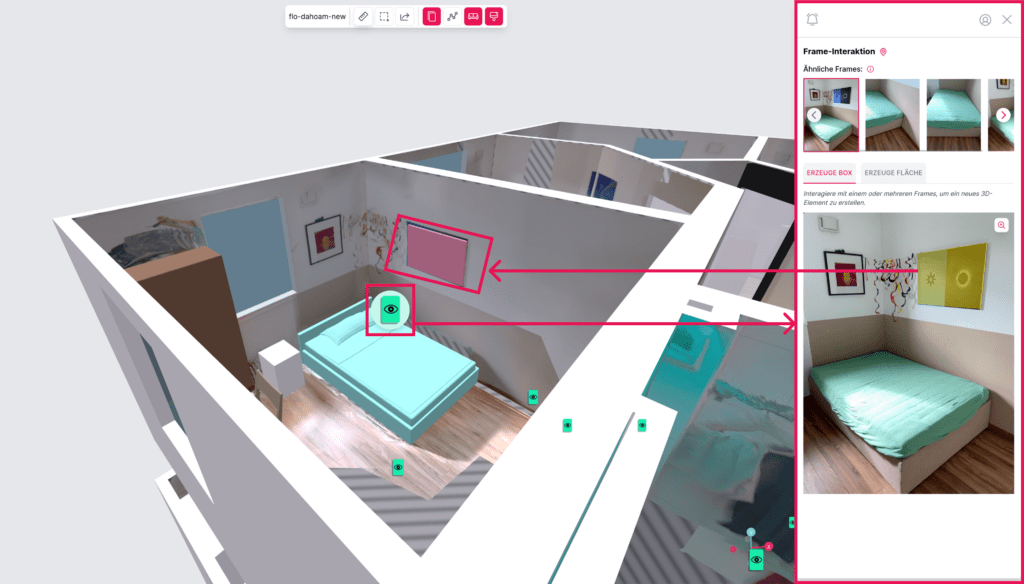
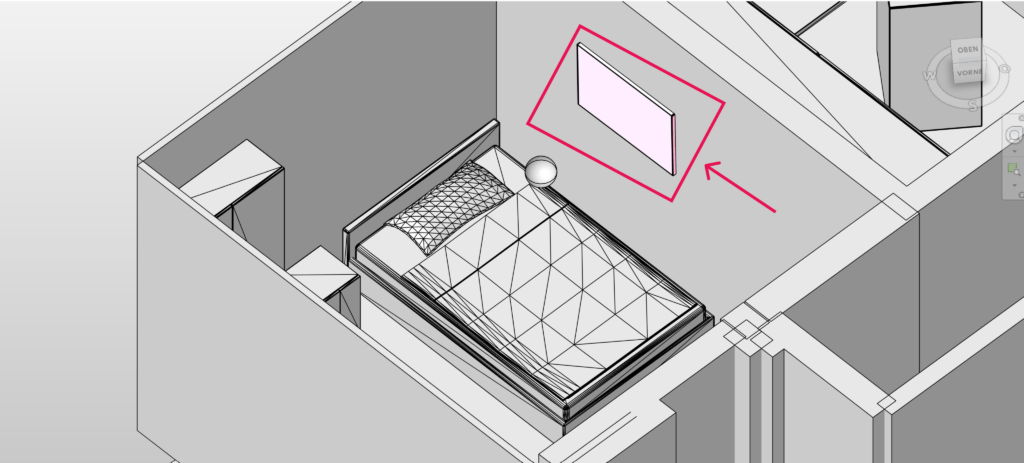
Wichtige Hinweise: Nach dem Erstellen eines 3D-Elements kannst du seine Metadaten jederzeit bearbeiten. Wähle es im Model Tree aus, klicke auf die drei Punkte daneben und wähle Edit. Im Bearbeitungsmodus kannst du den Namen ändern, Farb-Tags zuweisen, einen IFC-Typ ergänzen, Notes hinzufügen oder das Element löschen.
Wie kann ich Snapshots im Metaroom Workspace Farb-Tags zuweisen?
Mit Farb-Tags hebst du wichtige Bereiche in deinem 3D-Raummodell hervor und unterscheidest sie voneinander. Das verbessert die interne Kommunikation und erleichtert die Navigation im Modell.
So weist du im Metaroom Workspace Farb-Tags zu oder änderst sie:
- Öffne deinen gescannten Raum im Metaroom Workspace.
- Finde den Snapshot, den du taggen möchtest:
- Im Model Tree nach Typ filtern: Klicke auf das Dropdown Type und wähle Snapshot, oder
- Klicke direkt auf das Snapshot-Symbol in der 3D-Modellansicht – der passende Eintrag im Model Tree wird automatisch ausgewählt.
- Klicke im Model Tree auf die drei Punkte neben dem Snapshot und wähle Edit.
- Standardmäßig ist der Farb-Tag eines Snapshots grün. Du kannst den Standard-Tag löschen und über das + Symbol neue Tags zuweisen.
- Klicke auf Update, um deine Änderungen zu speichern. Die Snapshot-Farbe wird im 3D-Modell aktualisiert.
Bitte beachte: Wenn du mehr als einen Farb-Tag zuweist, wird im 3D-Modell nur der erste Tag angezeigt. Im PDF Project Report erscheinen dagegen alle zugewiesenen Tags mit ihren Namen.
Wie kann ich Snapshots mit Notes versehen?
Du kannst Snapshots mit Notes kommentieren, die auch im PDF Project Report erscheinen. So dokumentierst du wichtige Details zu Bereichen, die im 3D-Modell nicht sichtbar sind.
So fügst du Snapshots im Metaroom Workspace Notes hinzu:
- Öffne deinen gescannten Raum im Metaroom Workspace.
- Finde den Snapshot, den du kommentieren möchtest:
- Im Model Tree nach Typ filtern: Klicke auf das Dropdown Type und wähle Snapshot, oder
- Klicke direkt auf das Snapshot-Symbol in der 3D-Modellansicht.
- Klicke im Model Tree auf die drei Punkte neben dem Snapshot und wähle Edit.
- Gib im Bearbeitungsmodus einen Namen im Feld Name ein (der Name erscheint im Model Tree und im PDF-Report) und trage deine Anmerkung im Feld Notes ein.
- Klicke auf Update, um deine Änderungen zu speichern.
Deine Note ist jetzt mit dem Snapshot verknüpft. Notes werden im Export des PDF Project Report mitgeliefert, in anderen Formaten nicht – die meisten CAD-Programme unterstützen keine Textanmerkungen.
Welche Exportformate unterstützen Snapshots als Marker?
Snapshots werden in den folgenden Exportformaten als Marker eingebettet:
- .IFC 2×3
- .IFC 4
- .IFC SirkBIM
- .IFC ArchiCAD
- .IFC Revit
- .PDF 2D Projektbericht


