
Der Tracking Assistant ist eine Funktion der Metaroom Scan App, die während des Scannens die Position deines Geräts und die Umgebungsbedingungen in Echtzeit überwacht und dich auf alles hinweist, was die Scanqualität beeinträchtigen könnte. Er dient als Absicherung: Stabiles Tracking ist die Grundlage für präzise 3D-Modelle – der Tracking Assistant hilft dir, es während des gesamten Scans aufrechtzuerhalten.
Was kann während des Scannens zu instabilem Tracking führen?
Verschiedene Faktoren können das Tracking während eines Scans beeinträchtigen. Hier sind die häufigsten Ursachen und wie du sie vermeiden kannst:
- Zu wenig Licht ist eine der häufigsten Ursachen für Tracking-Probleme. Ist die Umgebung zu dunkel, kann die App keine klaren Details erfassen.
- Was tun: Sorge für ausreichend Licht im Raum. Schalte Lampen ein, öffne Vorhänge oder Jalousien und nutze bei Bedarf die Taschenlampe deines Geräts.
- Zu schnelle Bewegungen oder ein zu schnelles Schwenken des Geräts können zu unscharfen, ungenauen Scan-Frames führen und das Tracking destabilisieren.
- Was tun: Bewege dich gleichmäßig und ruhig.
- Homogene Flächen (z. B. weiße Wände oder schlichte Decken) bieten möglicherweise nicht genug Kontrast und visuelle Referenzpunkte für stabiles Tracking.
- Was tun: Verweile nicht zu lange auf solchen Flächen. Scanne homogene Bereiche zügiger und konzentriere dich auf Abschnitte mit deutlicheren Merkmalen.
- Jede Abdeckung der Kamera – ob durch Berühren oder durch reflektierende Materialien – kann das Tracking beeinträchtigen.
- Was tun: Stelle sicher, dass Kameralinse und LiDAR-Sensor jederzeit frei sind. Lege das Gerät nicht ab und stecke es nicht in die Tasche.
Denke daran: Der Tracking Assistant bleibt auch während der 3D-Modell-Vorschau oder beim Raumwechsel aktiv. Halte Kamera und LiDAR-Sensor dabei frei. Lege das Gerät nicht ab und stecke es nicht in die Tasche.
Wie funktioniert der Tracking Assistant?
Der Tracking Assistant steht allen Nutzern der Metaroom Scan App zur Verfügung. Wird das Tracking während eines Scans instabil, zeigt die App Warnhinweise mit Anweisungen zur Wiederherstellung der Stabilität an.
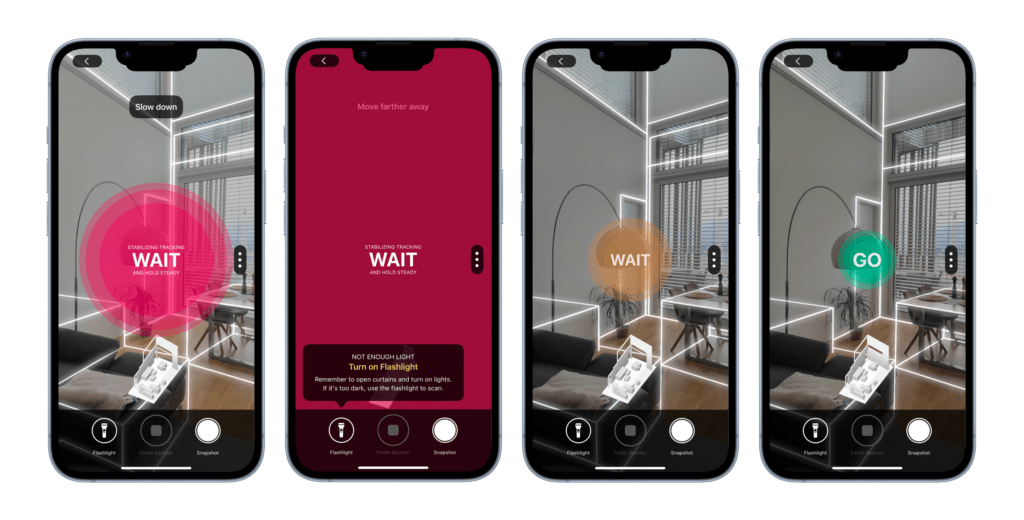
Oft reicht es, kurz stillzustehen oder in einen bereits gescannten Bereich zurückzukehren, um das Tracking wiederherzustellen. Folge den Anweisungen des Tracking Assistants auf dem Bildschirm.
Wenn du die Warnhinweise des Tracking Assistants ignorierst und mit instabilem Tracking weiterschannst, riskierst du einen vollständigen Tracking-Verlust. In diesem Fall zeigt die App an, wo der Verlust aufgetreten ist, und gibt dir Anweisungen zur Wiederherstellung.
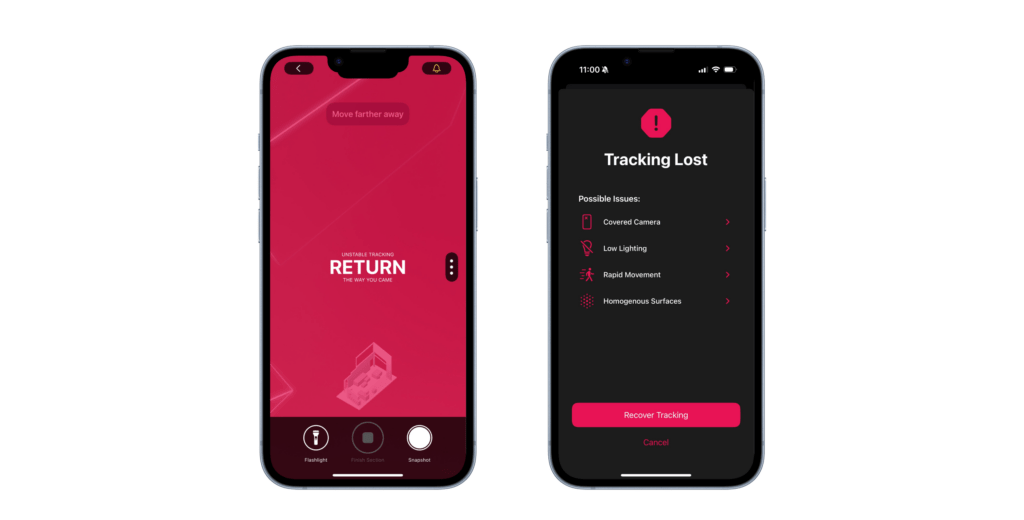
Du kannst den Tracking Assistant deaktivieren, um keine Warnhinweise mehr zu erhalten – beachte jedoch, dass seine Hinweise entscheidend für präzise Scan-Ergebnisse sind.
Wie kann ich den Tracking Assistant aktivieren/deaktivieren?
Der Tracking Assistant ist standardmäßig nicht aktiviert. Nach deinem zweiten Scan zeigt die App ein Popup, das dich zur Aktivierung auffordert – wir empfehlen, ihn zu aktivieren, da er zu präziseren und zuverlässigeren Ergebnissen beiträgt.
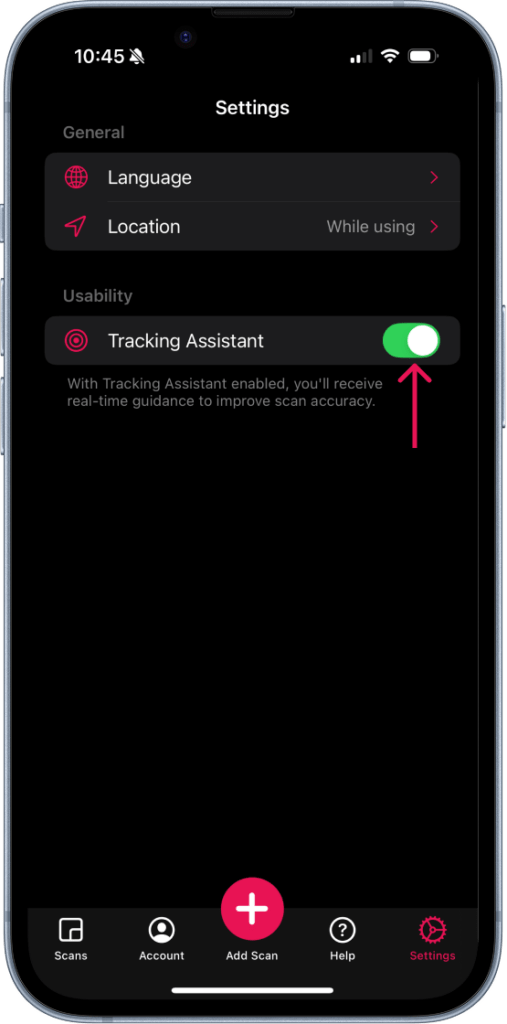
Um den Tracking Assistant zu aktivieren, öffne das Einstellungsmenü in der App und schalte die Funktion ein.
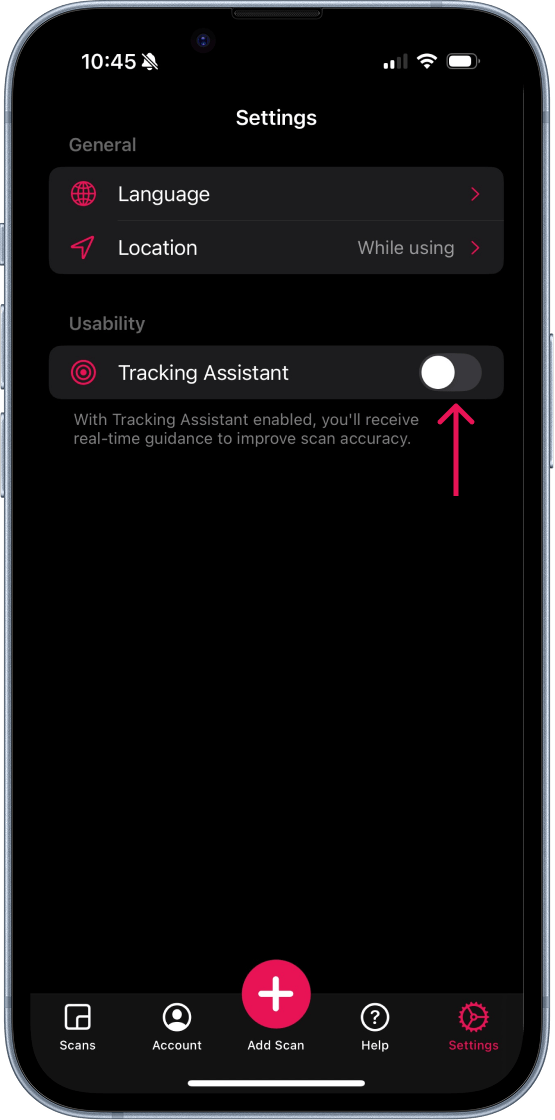
Um ihn zu deaktivieren, kehre zu den Einstellungen zurück und schalte die Funktion aus.
Diese Flexibilität ermöglicht es dir, dein Scan-Erlebnis an deine Umgebung und persönlichen Vorlieben anzupassen, sodass du stets die bestmöglichen Bedingungen für die Erfassung deines Raums hast.


