
Mit dem Transformationswerkzeug verschiebst, drehst und skalierst du ausgewählte Elemente direkt im 3D Modell. Du ziehst dafür Griffe im 3D Modell oder gibst exakte Werte über Smart Input ein.
Hinweis: Das Transformationswerkzeug befindet sich derzeit in der Beta-Phase. Der Modus Skalieren ist nur verfügbar, wenn genau ein Asset oder ein Box-Objekt ausgewählt ist. Auf mobilen Geräten steht nur der Modus Quick Transform zur Verfügung.
Wie aktiviere ich das Transformationswerkzeug?
So gehst du vor:
- Wähle das Element aus, das du transformieren willst – ein ganzes Geschoss, ein Asset oder ein importiertes Teilmodell.
- Klicke in der oberen Werkzeugleiste auf Transformationswerkzeug. Die Schaltfläche ist nur aktiv, wenn das ausgewählte Element transformiert werden kann.
- Wähle in der Werkzeugleiste des Transformationswerkzeugs einen Modus: Quick Transform, Verschieben, Drehen oder Skalieren.
Der Hinweis unter der Werkzeugleiste aktualisiert sich bei jedem Schritt und zeigt dir, was als Nächstes zu tun ist.
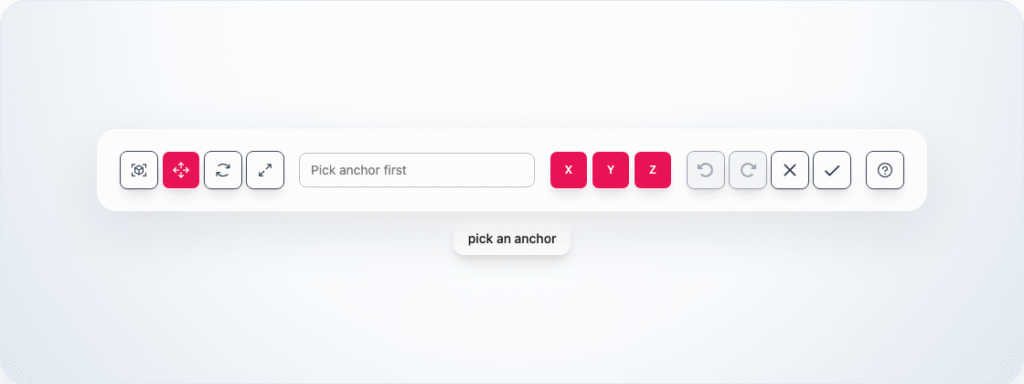
Über die Info-Schaltfläche neben dem Transformationswerkzeug erfährst du mehr zur Bedienung.
Wie nutze ich Quick Transform?
Quick Transform ist der Modus für die direkte Bearbeitung: Du ziehst Griffe in der Szene, um die Auswahl zu verschieben, zu drehen oder zu skalieren.
So gehst du vor:
- Wähle das Element aus, das du transformieren willst.
- Wähle in der Werkzeugleiste des Transformationswerkzeugs „Quick Transform“ aus.
- Klicke auf den Mittelpunkt oder auf eine Ecke des Begrenzungsrahmens, um den Drehpunkt festzulegen.
- Zieh die Griffe am ausgewählten Element, um die Auswahl zu verschieben, zu drehen oder zu skalieren.
- Klicke auf Bestätigen (✔), um die Änderung anzuwenden, oder auf Abbrechen (X), um sie zu verwerfen.
Wie verschiebe ich eine Auswahl?
So gehst du vor:
- Wähle das Element aus, das du transformieren willst.
- Wähle in der Werkzeugleiste des Transformationswerkzeugs „Verschieben“.
- Klicke auf einen Punkt am ausgewählten Element, um den Ankerpunkt festzulegen.
- Klicke auf einen Zielpunkt in der Szene oder gib im Feld Smart Input eine exakte Distanz ein und drücke Enter.
- Klicke auf Bestätigen (✔), um die Änderung anzuwenden, oder auf Abbrechen (X), um sie zu verwerfen.
Profi-Tipp: Mit den Schaltern X, Y und Z beschränkst du die Bewegung auf eine einzelne Achse oder eine Ebene (XY, XZ oder YZ).
Wie drehe ich eine Auswahl?
So gehst du vor:
- Wähle das Element aus, das du transformieren willst.
- Wähle in der Werkzeugleiste des Transformationswerkzeugs „Drehen“.
- Klicke auf einen Punkt am ausgewählten Element, um den Ankerpunkt festzulegen.
- Klicke auf einen Referenzpunkt, um die Ausgangsrichtung festzulegen.
- Klicke auf X, Y oder Z, um die Drehung auf eine einzelne Achse zu beschränken.
- Klicke auf einen Zielpunkt in der Szene oder gib im Feld Smart Input einen Winkel ein und drücke Enter.
- Klicke auf Bestätigen (✔), um die Änderung anzuwenden, oder auf Abbrechen (X), um sie zu verwerfen.
Hinweis: Smart Input für die Drehung ist erst verfügbar, wenn Ankerpunkt, Referenzpunkt und Drehachse festgelegt sind.
Wie skaliere ich eine Auswahl?
Der Modus Skalieren ist nur verfügbar, wenn genau ein Box-Element ausgewählt ist.
So gehst du vor:
- Wähle ein einzelnes Box-Element aus und aktiviere das Transformationswerkzeug.
- Wähle in der Werkzeugleiste des Transformationswerkzeugs „Skalieren“.
- Zieh einen Skalierungsgriff am ausgewählten Element oder gib im Feld Smart Input exakte Maße ein und drücke Enter.
- Klicke auf „Bestätigen (✔)“, um die Änderung anzuwenden.
Profi-Tipp: Halte beim Ziehen eines Skalierungsgriffs Alt gedrückt, um vom Mittelpunkt aus zu skalieren statt vom gegenüberliegenden Griff.
Welche Tastenkürzel gibt es?
- G – Modus Quick Transform
- M – Modus Verschieben
- R – Modus Drehen
- S – Modus Skalieren
- X / Y / Z – jeweilige Achsbeschränkung ein- oder ausschalten
- Ctrl+Z / Cmd+Z – letzten Schritt rückgängig machen
- Ctrl+Y / Cmd+Y – wiederherstellen
- Enter – aktuellen Schritt bestätigen oder Transformation anwenden
- Esc – einen Schritt zurück, Eingabe verwerfen oder aktuellen Vorgang beenden
- Ctrl gedrückt halten beim Wählen eines Zielpunkts – Fangfunktion vorübergehend deaktivieren
- Shift gedrückt halten beim Drehen – kantenparalleles Fangen aktivieren
- Alt gedrückt halten beim Ziehen eines Skalierungsgriffs – vom Mittelpunkt aus skalieren
Wie funktioniert die Fangfunktion?
Mit der Fangfunktion wählst du präzise Punkte am ausgewählten Element, ohne jeden Wert manuell einzugeben.
- Im Modus Verschieben richtet sich die Fangfunktion an der Szenengeometrie (Eckpunkte und Kanten) aus und berücksichtigt die aktive Achs- oder Ebenenbeschränkung.
- Im Modus Drehen wird die Fangfunktion aktiv, sobald Ankerpunkt, Referenzpunkt und Achsbeschränkung festgelegt sind. Halte beim Wählen eines Zielpunkts Shift gedrückt, um an Kanten parallel zur Szenengeometrie zu fangen.
- Um die Fangfunktion vorübergehend zu deaktivieren, halte beim Bewegen des Mauszeigers Ctrl gedrückt.
Profi-Tipp: Smart Input und Fangfunktion lassen sich kombinieren – zum Beispiel setzt du den Ankerpunkt per Fangfunktion und gibst dann eine exakte Distanz oder einen Winkel ein.
Wie nutze ich Smart Input?
Das Feld Smart Input zeigt die aktuelle Transformation live an und nimmt eingegebene Werte für präzise Ergebnisse an.
- Im Modus Verschieben zeigt es die aktuelle Distanz zum Ankerpunkt.
- Im Modus Drehen zeigt es den aktuellen Winkel.
- Im Modus Skalieren zeigt es die aktuelle Spannweite.
Gib einen Wert ein und drücke Enter, um ihn anzuwenden. Mit Esc verwirfst du den eingegebenen Wert, ohne ihn anzuwenden.
Typische Beispiele:
- Verschieben: 1 verschiebt um 1 Einheit in die aktuelle Richtung; 1 m, 2 m verschieben innerhalb einer Ebene; 1 ft, 0,5 m verschieben auf exakte Koordinaten.
- Drehen: 30° dreht um 30 Grad relativ zur Referenz; 30°! dreht auf einen absoluten Winkel von 30 Grad.
- Skalieren: 1m setzt die Spannweite der Griffe auf 1 Meter; 1, 2, 3 legen Breite, Höhe und Tiefe einzeln fest.
Hinweis: Ein ! am Ende eines Werts macht ihn zu einem absoluten Zielwert statt zu einer relativen Änderung.


