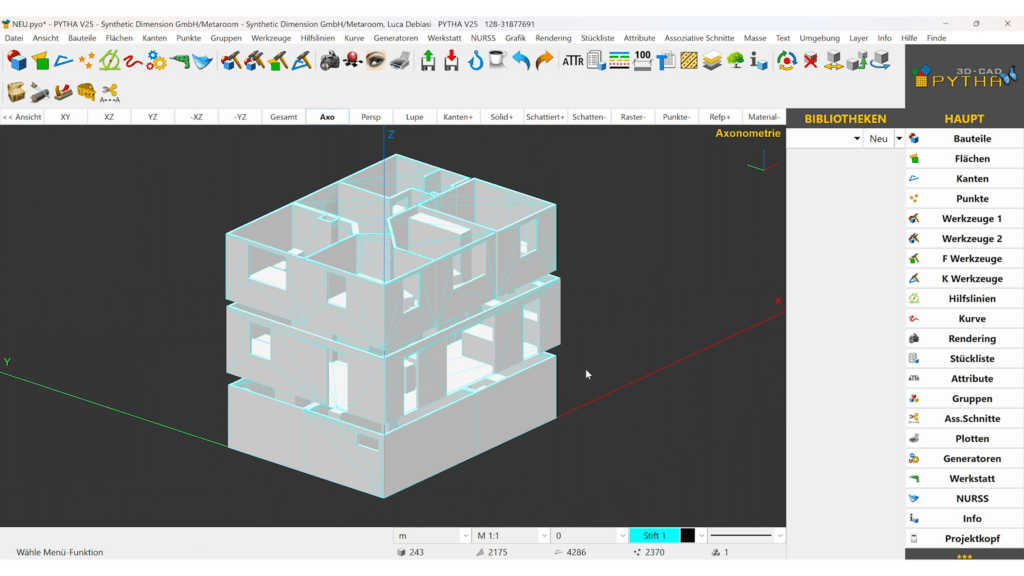
Die Integration von Pytha 3D CAD und Metaroom vereinfacht die Digitalisierung von Räumen und die Innenraumplanung im 3D-Modell.
So exportierst du deinen gescannten Raum aus dem Metaroom Workspace im Format PYTHA DXF:
- Geh im Metaroom Workspace zum Tab Projekte, such deinen gescannten Raum und klicke auf Export.
- Wähle im Exportfenster PYTHA DXF als Exportformat.
- Lege die Exporteinstellungen fest:
- Wähle metrische oder imperiale Maßeinheiten.
- Wähle den Detailgrad: Vollständiges Modell, Raumgeometrie und eigene Objekte oder Nur Raumgeometrie (ohne erkannte Möbel).
- Klicke auf Export. Die Datei wird im Hintergrund vorbereitet.
- Sobald der Export fertig ist, lädst du ihn auf einem von zwei Wegen herunter:
- Klicke in der Benachrichtigung oben rechts auf Herunterladen, oder
- Klicke im Tab Projekte auf den Projektnamen, um ihn aufzuklappen. Such in der Zeile Exporte den gewünschten Export und klicke auf Herunterladen.
Wie importiere ich einen gescannten Raum aus Metaroom in Pytha 3D CAD?
So importierst du deinen gescannten Raum aus dem Metaroom Workspace in Pytha 3D CAD:
- Starte Pytha 3D CAD auf deinem PC.
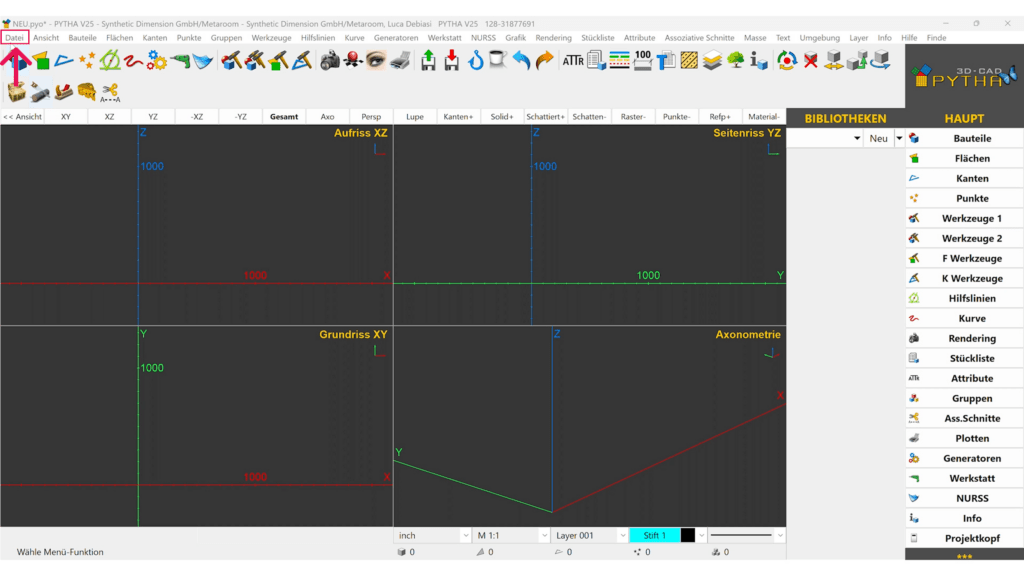
- Klicke im oberen Menü auf „Datei“.
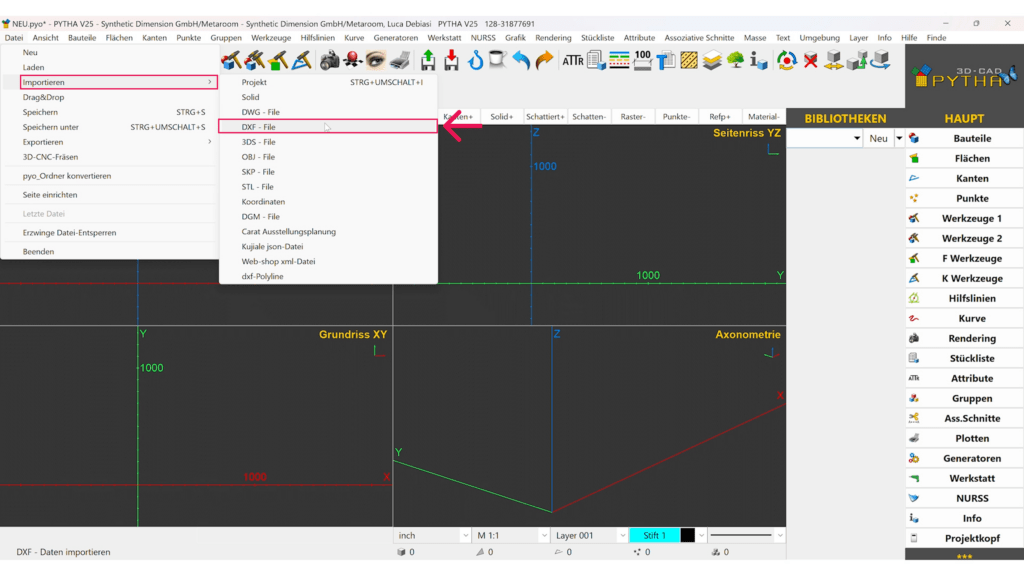
- Wähle „Import“ und dann „DXF-Datei“.
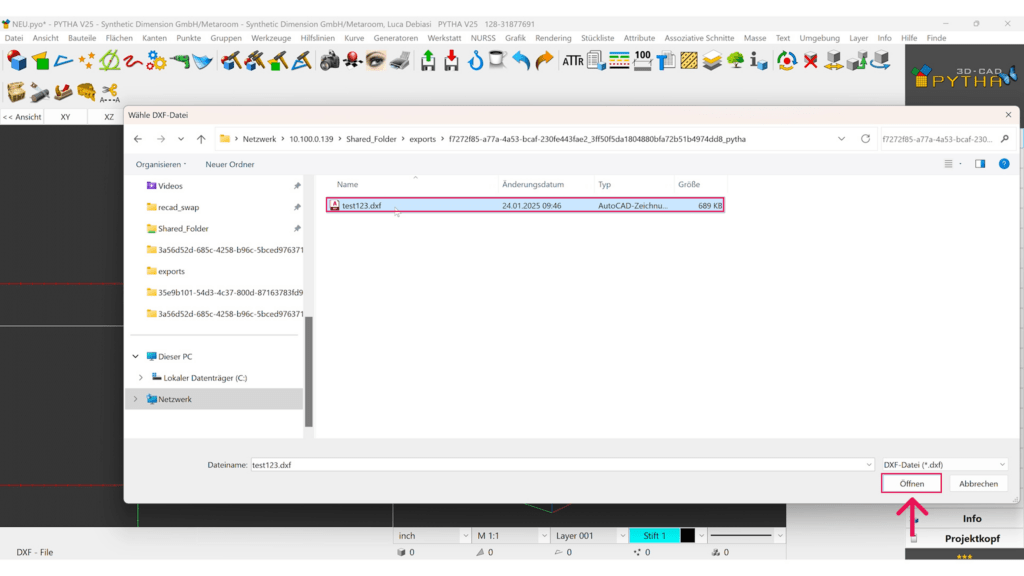
- Such die aus Metaroom exportierte PYTHA-DXF-Datei auf deinem PC und klicke auf „Öffnen“.
- Dein gescannter Raum wird jetzt in Pytha 3D CAD geladen und ist bereit für die Innenraumplanung.