
Der Metaroom Workspace bietet dir vier Messwerkzeuge, mit denen du Maße aus deinem gescannten 3D-Modell ermittelst:
- Flächenmaßwerkzeug: Zeichne eine eigene Fläche ein, indem du an Elementgrenzen einrastest, und erhalte ihre Gesamtfläche.
- Maßband: Miss Abstände von Punkt zu Punkt manuell.
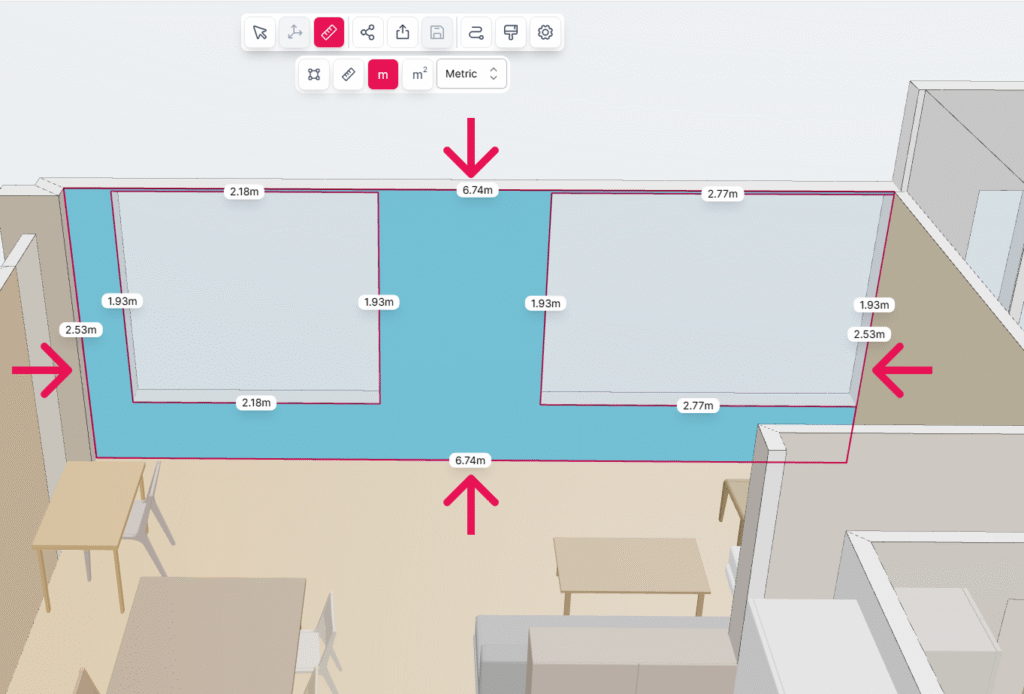
- Außenmaße der Modellelemente: Zeigt die Umfangsmaße eines ausgewählten Raumelements an (z. B. Wand, Fenster).
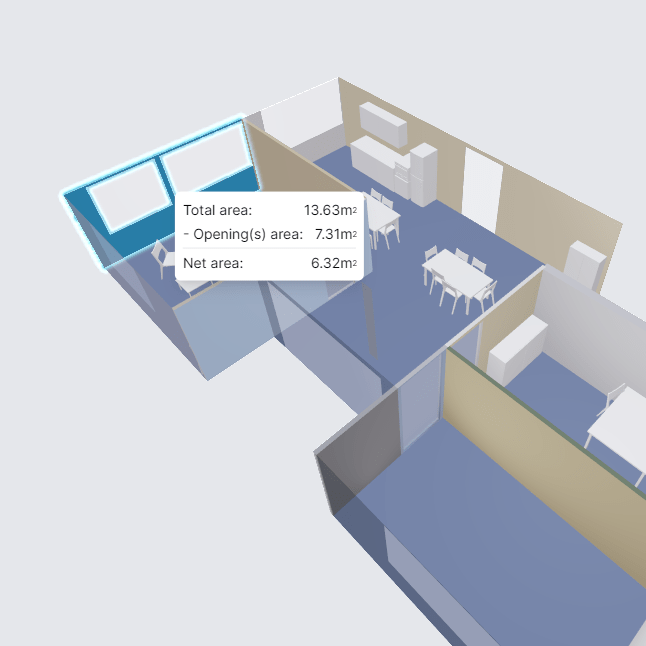
- Fläche der Modellelemente: Wähle eine Wand oder einen Boden aus, um die Gesamtfläche zu sehen. Bei Elementen mit Öffnungen (Türen oder Fenstern) zeigt das Werkzeug zusätzlich Öffnungsfläche und Nettofläche separat an.
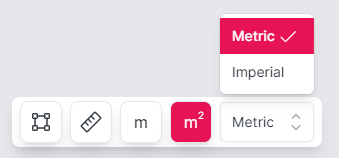
Alle vier Werkzeuge unterstützen metrische und imperiale Einheiten. Du wechselst sie in der Messwerkzeugleiste.
Hinweis: Klickst du auf ein Raumelement, markiert eine rote Kontur seine genauen Grenzen – alle Messungen beziehen sich auf diese Kontur. Passt die Kontur nicht zu dem, was du messen willst, nutze stattdessen das Flächenmaßwerkzeug oder das Maßband.
Wie messe ich einen bestimmten Teil des Raums?
Mit dem Flächenmaßwerkzeug legst du einen beliebigen Bereich manuell fest und misst ihn. So gehst du vor:
- Öffne deinen gescannten Raum im Metaroom Workspace.
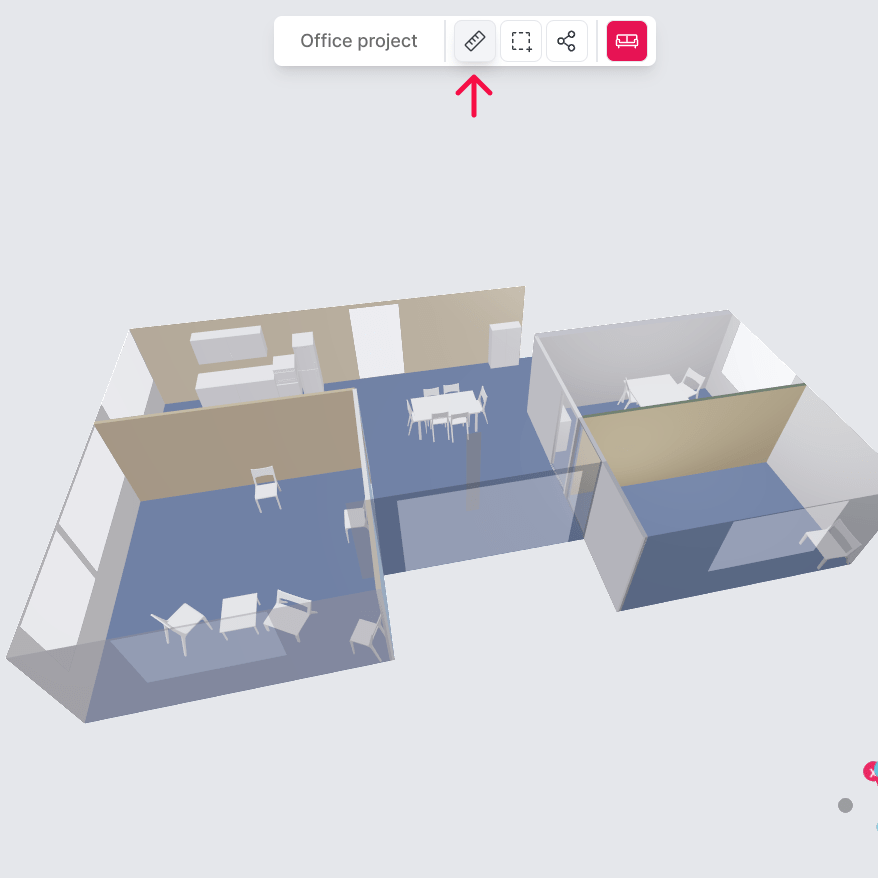
2. Klicke in der oberen Werkzeugleiste auf das Mess-Symbol.
3. Wähle in der Messwerkzeugleiste das Flächenmaßwerkzeug.
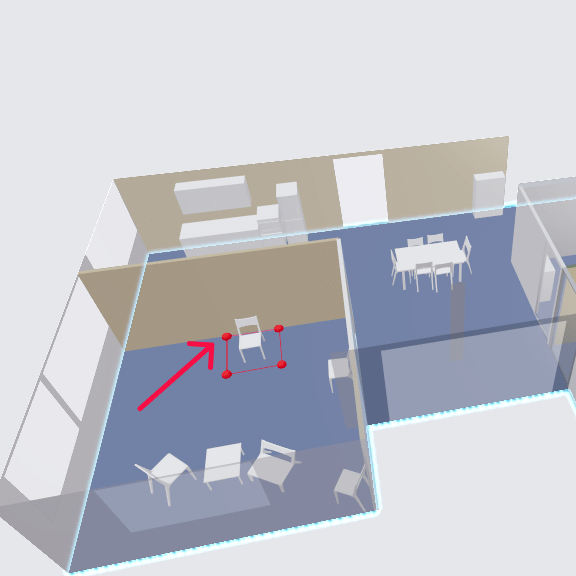
4. Setze per Klick Punkte rund um den Bereich, den du messen willst. Klicke dann erneut auf den ersten Punkt, um die Fläche zu schließen.
Profi-Tipp: Halte beim Klicken die Ctrl-Taste gedrückt, um Punkte frei zu setzen, ohne an Elementgrenzen einzurasten.
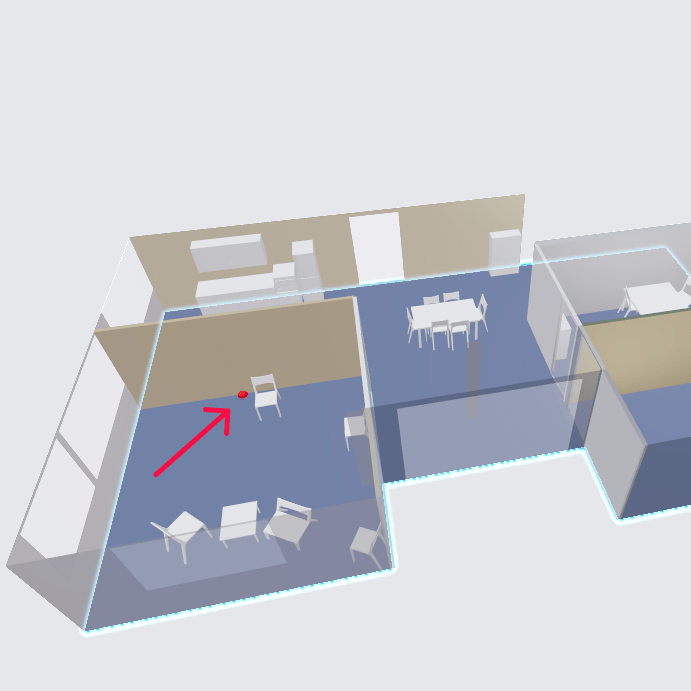
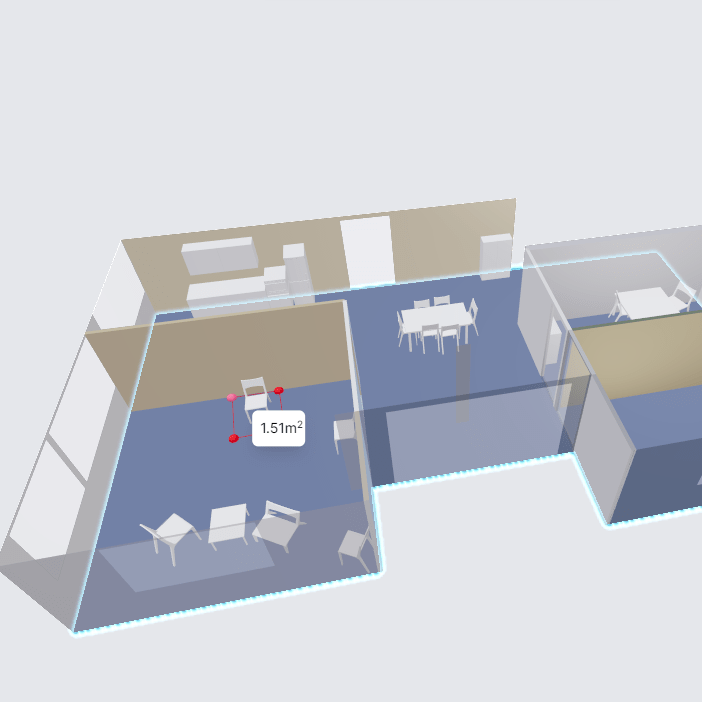
5. Die Gesamtfläche des ausgewählten Bereichs wird angezeigt.
6. Wechsle bei Bedarf über das Dropdown in der Messwerkzeugleiste zwischen metrischen und imperialen Einheiten.
Wie messe ich eine Länge oder einen Abstand im Raum?
Mit dem Maßband misst du Abstände von Punkt zu Punkt. So gehst du vor:
- Öffne deinen gescannten Raum im Metaroom Workspace.
- Klicke in der oberen Werkzeugleiste auf das Mess-Symbol.
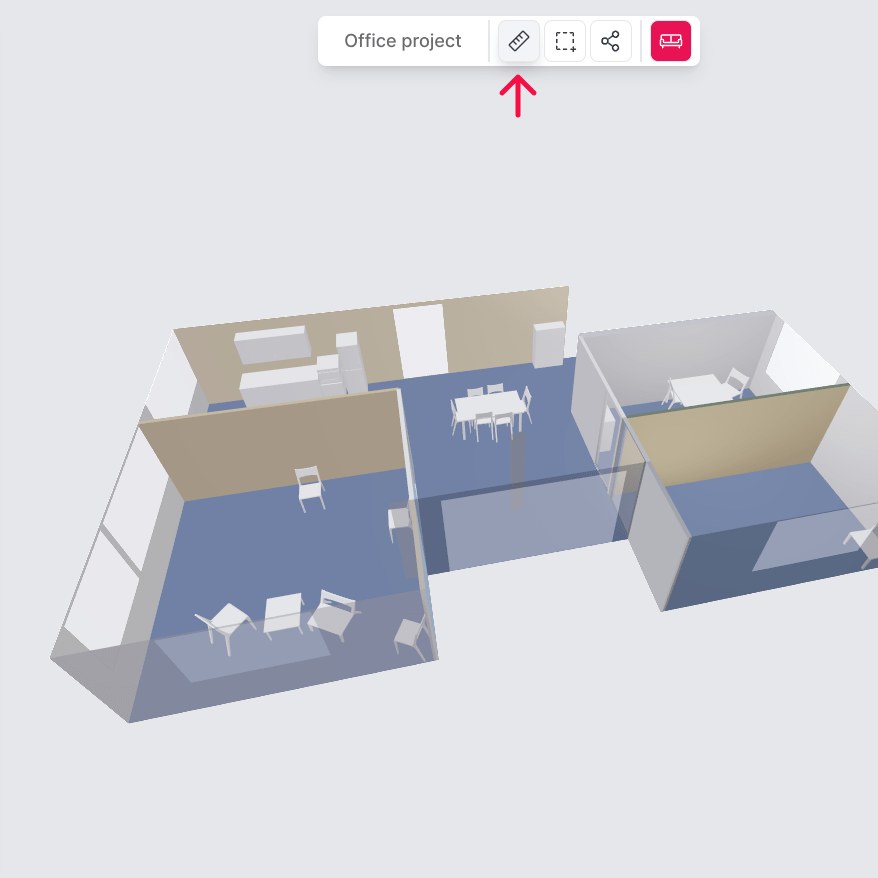
3. Wähle in der Messwerkzeugleiste das Maßband.
4. Klicke, um den Startpunkt zu setzen, und klicke dann erneut am Endpunkt.
Profi-Tipp: Halte beim Klicken die Ctrl-Taste gedrückt, um Punkte frei zu setzen, ohne an Elementgrenzen einzurasten.
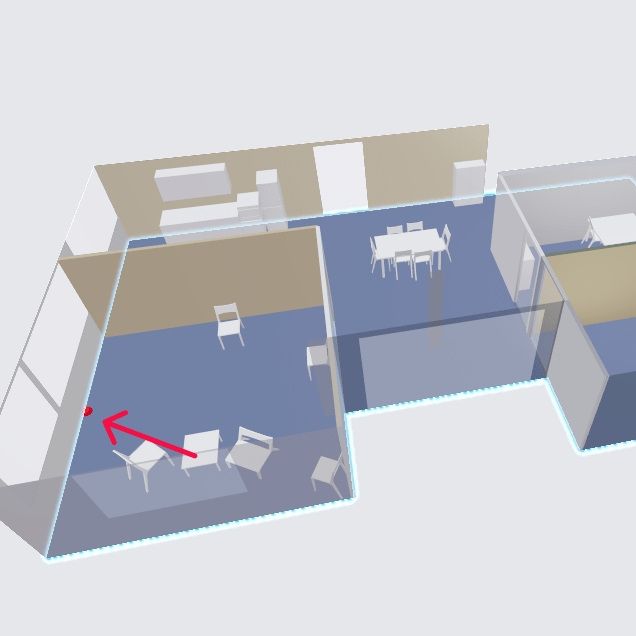
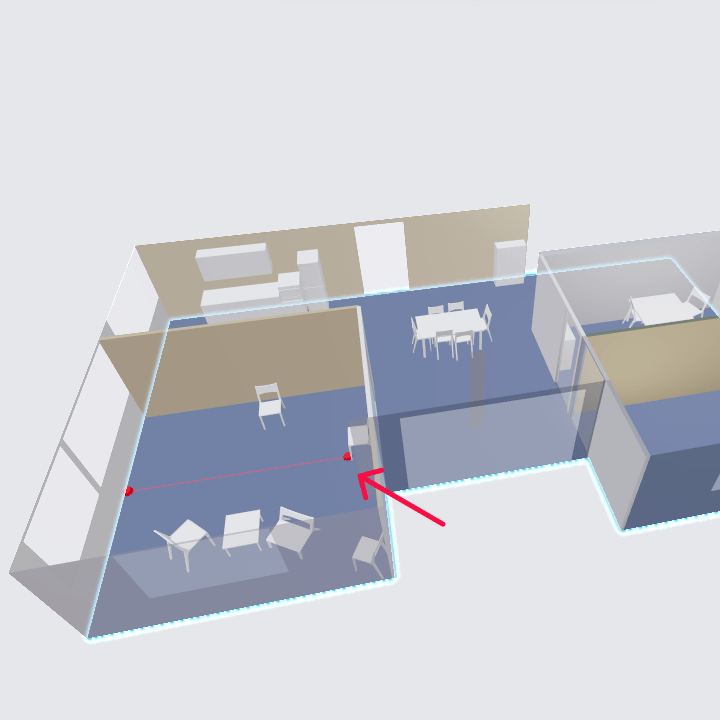
5. Der Abstand zwischen den beiden Punkten wird angezeigt.
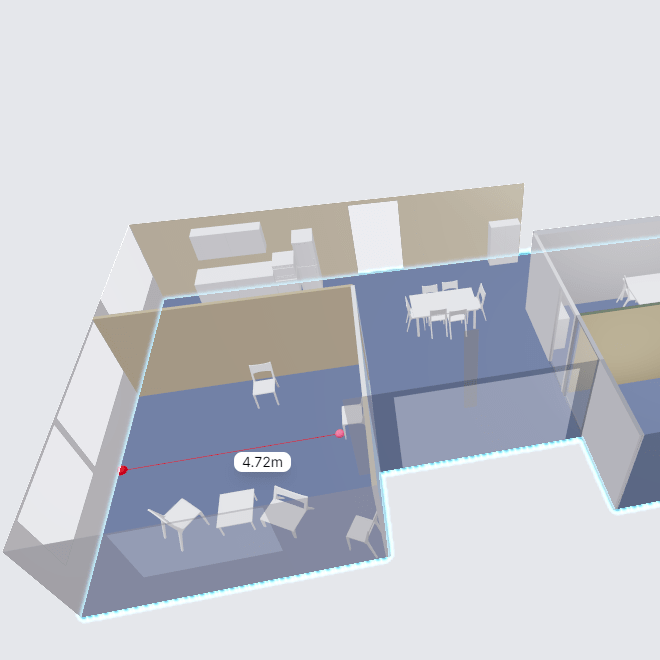
6. Wechsle bei Bedarf über das Dropdown in der Messwerkzeugleiste die Einheit.
Wie messe ich den Umfang eines Raumelements?
Mit dem Werkzeug Außenmaße zeigst du die Umfangsmaße eines ausgewählten Elements an. So gehst du vor:
- Öffne deinen gescannten Raum im Metaroom Workspace.
- Klicke in der oberen Werkzeugleiste auf das Mess-Symbol.
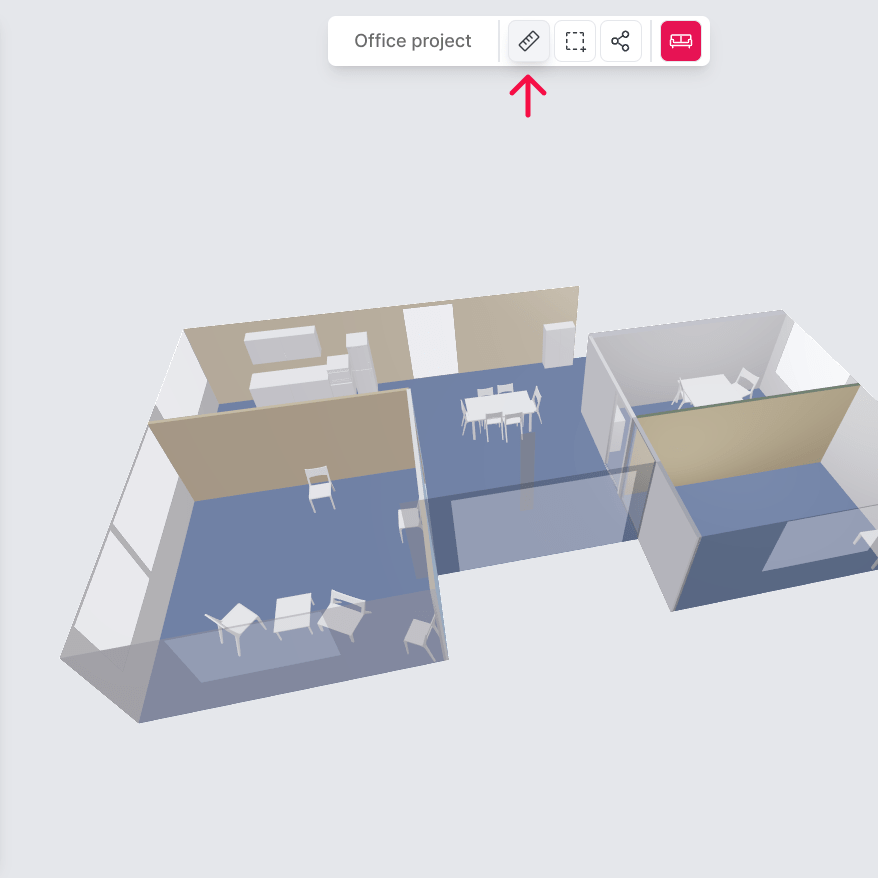
3. Wähle in der Messwerkzeugleiste Außenmaße.
4. Klicke auf das Element, das du messen willst (z. B. eine Wand oder ein Fenster).
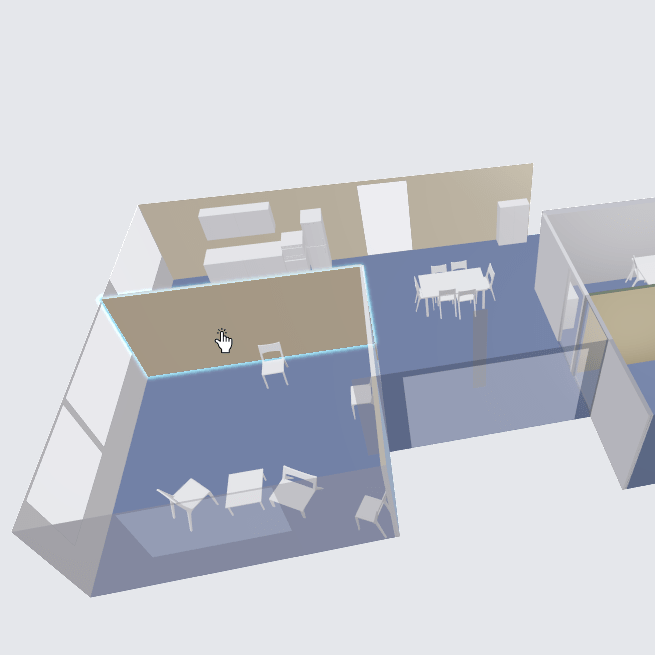
5. Der Umfang wird am ausgewählten Element angezeigt.
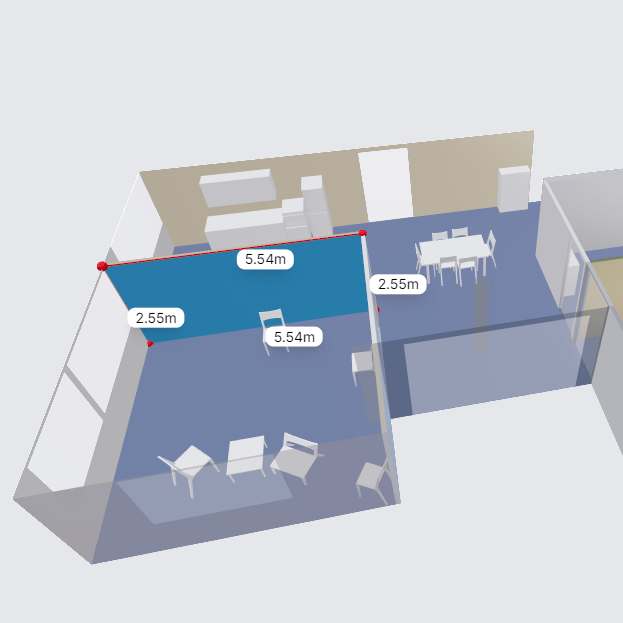
6. Wechsle bei Bedarf über das Dropdown in der Messwerkzeugleiste die Einheit.
Wie messe ich die Gesamtfläche eines Raumelements?
Mit dem Werkzeug Fläche misst du die Gesamtfläche von Wänden, Böden und anderen Flächen. So gehst du vor:
- Öffne deinen gescannten Raum im Metaroom Workspace.
- Klicke in der oberen Werkzeugleiste auf das Mess-Symbol.
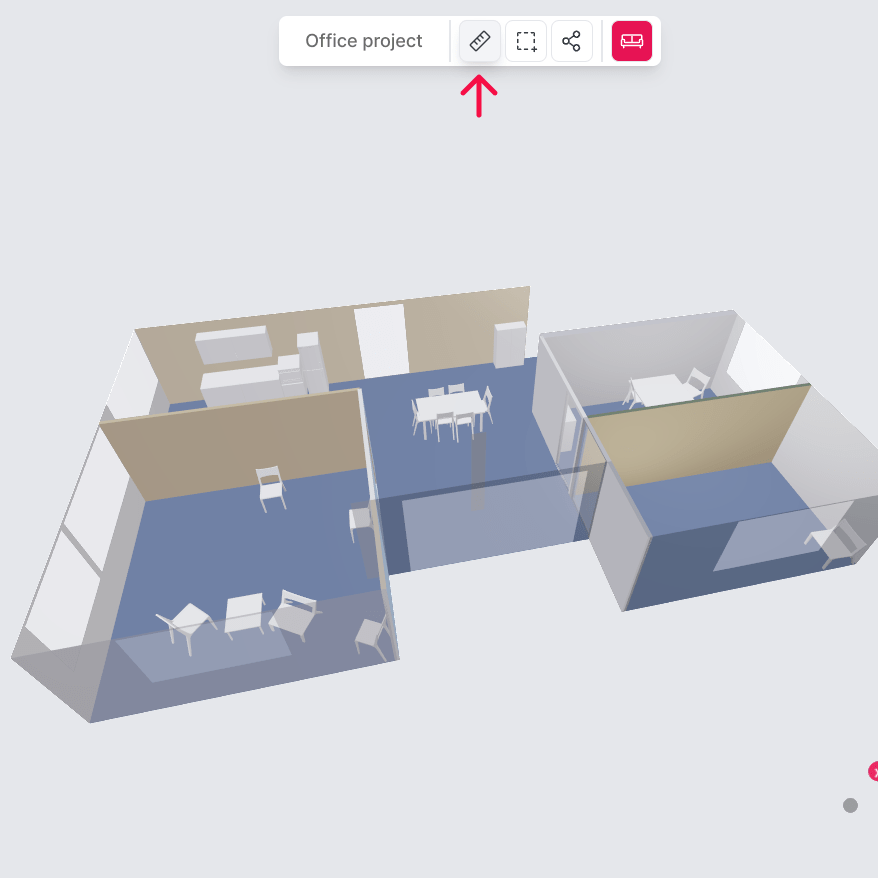
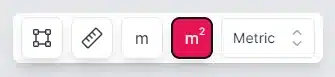
3. Wähle in der Messwerkzeugleiste das Werkzeug Fläche.
4. Klicke auf das Element, das du messen willst (z. B. eine Wand oder einen Boden).
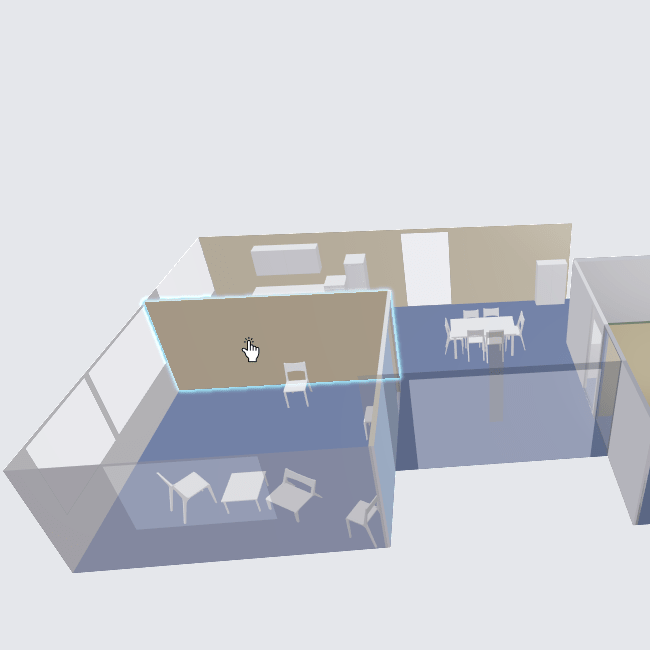
5. Die Gesamtfläche wird am ausgewählten Element angezeigt. Hat das Element Öffnungen (z. B. eine Tür oder ein Fenster), siehst du:
- Gesamtfläche des ausgewählten Elements
- Öffnungsfläche
- Nettofläche (Gesamtfläche minus Öffnungsfläche)
- Wechsle bei Bedarf über das Dropdown in der Messwerkzeugleiste die Einheit.


